
Non mi assumo alcuna responsabilità per le modifiche effettuate: ogni intervento è a vostro rischio.
Aggiornare il BIOS della Motherboard
- Scarica dal sito della scheda madre l’ultimo aggiornamento “stabile” del BIOS (no beta).
- Utilizza una chiavetta (8/16Gb) formattata in FAT32 e salva l’aggiornamento del BIOS appena scaricato
- Inserisci la chiavetta nella porta USB.
Verifica nel manuale fornito con la Motherboard quali tasti digitare ad esempio, ASRock:
F2 Bios, F7 Flash Update (collega la chiavetta nella porta USB dedicata), F11 Boot Option.
- Per entrare nel BIOS, subito dopo aver acceso il PC, premi più volte (abbastanza velocemente) il tasto “Canc”.
- Aggiorna Il BIOS! Devi individuare la schermata che ti consenta di caricare il file salvato nella chiavetta.
Al termine dell’aggiornamento, Il PC si Riavvierà. - Entra nuovamente nel BIOS e scegli le opzioni di setting necessarie per una configurazione ad hoc per i tuoi componenti e mirata per lavorare con le DAW!
- Una volta configurato ad hoc, salva il Profilo nella chiavetta USB se possibile
Nota: se il tuo BIOS lo permette salva anche le schermate come screenshot nella chiavetta (ti aiuterà per eventuali update 😉
Come creare una chiavetta USB avviabile per installare Windows 10 e 11 Pro
- SanDisk Ultra USB 3.0 | SanDisk Ultra Dual Drive Luxe USB Type-C™ | compatibili anche per Ryzentosh
- Scarica l’applicazione gratuita nel sito Microsoft (Creare supporti di installazione per Windows”).
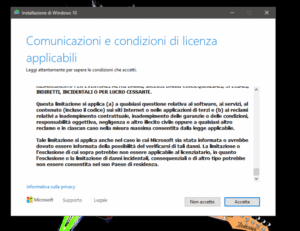
Installazione del sistema operativo Windows 10/11 Pro
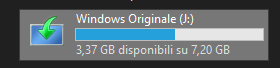
Installa WIN 10/11 Pro su hard disk ad esempio “SSD/M2” (250Gb dimensione minima consigliata)
inizializzato GPT e formattato NTFS (cluster predefinito) Nb: utilizza tutta la capienza disponibile “NON partizionare”
- Durante l’installazione verrà richiesto di aderire ad alcune opzioni di funzionamento o servizi aggiuntivi: seleziona “No”.
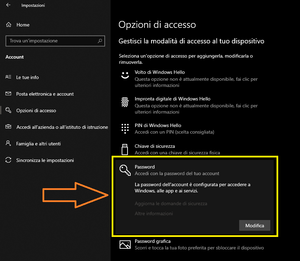
- Opzioni di Accesso utilizza la Password (non il Pin)
- Nessuna connessione a Internet! Ti consiglio di completare la registrazione di Windows solo dopo aver concluso l’installazione locale (evitando di effettuare l’accesso all’account Microsoft). Procedi pure senza attivare subito la licenza: verrà attivata in un secondo momento, ad installazione terminata.
Nb: Windows 11. Quando arrivi alla schermata “Connettiamoci a una rete”. Apri il Prompt dei comandi (F10 o Shift+10) digita oobe\bypassnro Riavvia, il computer si riavvierà automaticamente. Ritorna alla schermata di rete e questa volta seleziona l’opzione “Non ho internet” come in Windows 10 😁.
- Una volta installato, inserisci nome e password per entrare nell’ account!
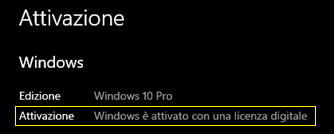
- Connettiti su internet. Clicca su Impostazioni > Sistema > Informazioni >
“Modifica il codice Product Key o aggiorna l’edizione di Windows”. Digita il codice per l’attivazione.
- Connettiti su internet. Clicca su Impostazioni > Sistema > Informazioni >
- Impostazioni > Account > Opzioni di Accesso
- Aggiorna Windows con Windows Update, al termine dell’installazioni riavvia.
Se hai gli stessi miei componenti è possibile installare macOS Sequoia 15.7.5 “Ryzentosh”
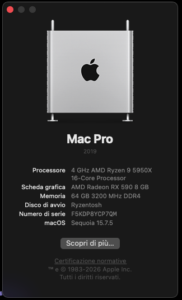
- DAW-RIE “Componenti Hardware”
- Cartella EFI per il boot + Config.Plist ottimizzata per AMD Ryzen 9 5950x (16c|32t)
Driver Update & Personalizzazione
Scarica gli ultimi driver dei tuoi componenti direttamente dai siti dei produttori.
Nota: Installa i driver uno alla volta, riavviando il computer dopo ciascuna installazione per applicare le modifiche.
Per verificare che l’installazione sia andata a buon fine:
- Fai clic con il tasto destro del mouse sull’icona di Start nella barra delle applicazioni.
- Seleziona Gestione dispositivi dal menu.
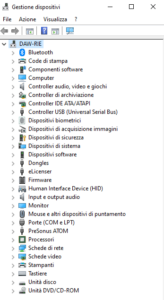
- Rinominare il computer [account iLok utilizza il nome del computer]
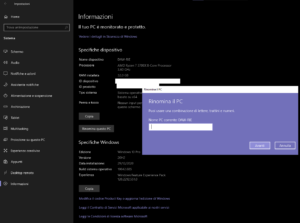
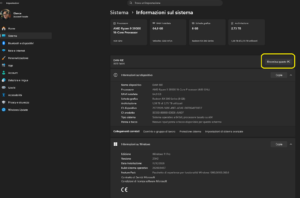
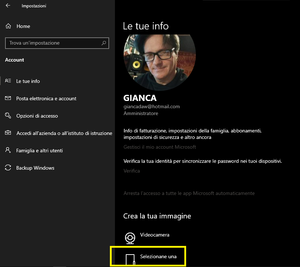
- Immagine Account
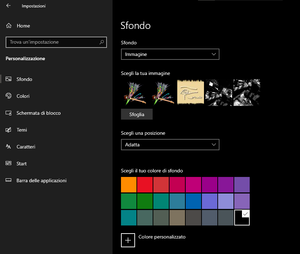
- Immagine Sfondo
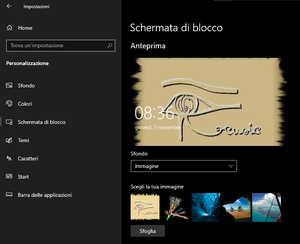
- Immagine Schermata di Blocco
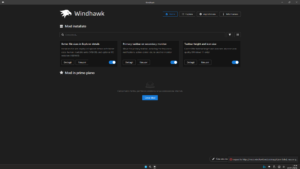
- Windhawk (completamente gratuito 😁) è uno strumento indispensabile per personalizzare Windows 11.
- Le attuali opzioni che utilizzo sono:
- Dimensione e icone della barra delle applicazioni: regolazione personalizzata dell’altezza.
- Gestione priorità monitor: utilissima nel mio setup multischermo per impostare la priorità di apertura delle finestre.
- Formattazione delle dimensioni file: visualizzazione chiara e immediata delle dimensioni in GB, MB e KB.
Ottimizzazione del sistema operativo Windows 10/11 “Base”
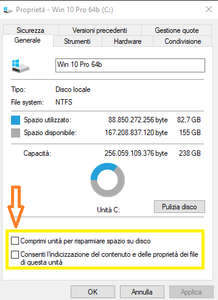
- Proprietà Unità : NON Comprimere ed Indicizzare
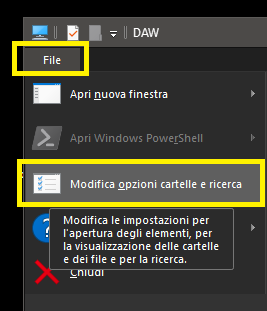
- Modifica Opzioni Cartella e Ricerca
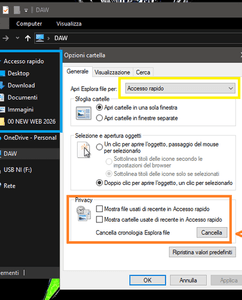
Pannello di Controllo visualizza per icone grandi
- Account Utente > modifica le impostazioni di controllo dell’account utente.
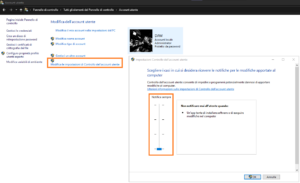
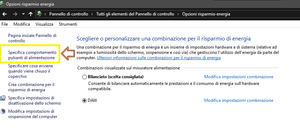
- Opzioni Risparmio Energia > impostazioni di sistema
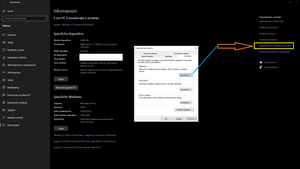
- Impostazioni Avanzate di Sistema
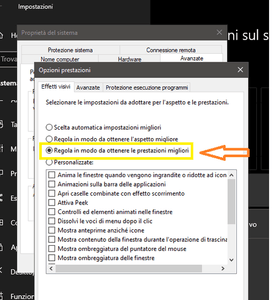
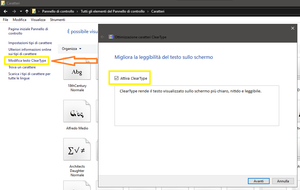
- Modifica testo Clear Type
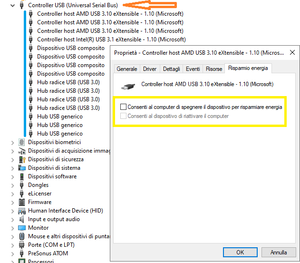
- Gestione Dispositivi > Controller USB : disattivare risparmio energetico su tutte le porte!
- Configurazione di Sistema : Servizi disabilitati all’avvio e servizi disabilitati.
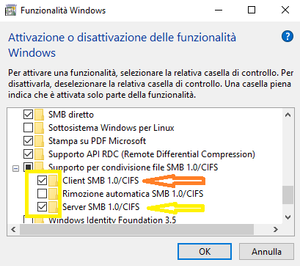
- Attivazione e disattivazione delle funzionalità Windows: supporto per NAS!
Verificare lo stato del comando TRIM su Windows (NTFS e ReFS)
Il comando fsutil behavior query disabledeletenotify serve a verificare se la funzione TRIM è attiva sul tuo sistema per ottimizzare le unità SSD.
1.Apri la finestra Esegui:Premi la combinazione di tasti Win + R.
Si aprirà la finestrella di esecuzione rapida in basso a sinistra dello schermo.
2.Avvia PowerShell come amministratore:
Digita powershell nella casella di testo, quindi premi Ctrl + Maiusc + Invio per avviarlo con privilegi elevati. Conferma cliccando su Sì nella schermata di controllo dell’account utente se richiesta
3.Esegui il comando:
Copia, incolla il comando seguente nella finestra di PowerShell e premi Invio:
fsutil behavior query disabledeletenotify
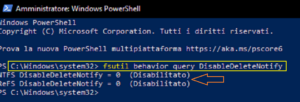
Nota sul risultato:
- Se il valore restituito è
0, significa che il TRIM è attivo (corretto).- Se il valore è
1, il TRIM è disattivato.
- Modifica di Impostazioni di Condivisione Avanzate
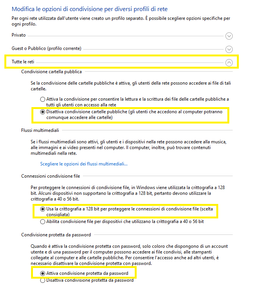
Impostazioni > Privacy
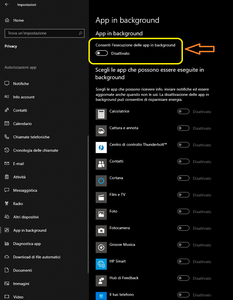
- Disabilitare tutte le opzioni in Autorizzazioni App:
- Attivazione Vocale
- Notifiche
- Chiamate Telefoniche
- Cronologia Chiamate
- Messaggistica
- Radio
- Diagnostica App
- App in Background vedi sopra screenshot
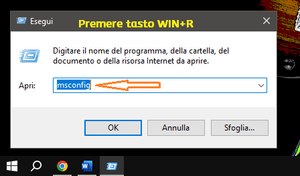
Premi il tasto WIN+R , digita: gpedit.msc “editor critiri di gruppo locali”
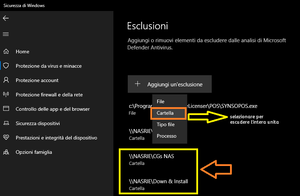
Impostazioni > Aggiornamento e sicurezza > Sicurezza di Windows > Protezione da virus e minacce > Gestisci impostazioni (sotto Impostazioni di Protezione da virus e minacce) > Esclusioni > Aggiungi o rimuovi esclusioni > Aggiungi un’esclusione
- Esclusione Unità/Cartelle e file
Ottimizzazione del sistema operativo Windows 10/11 “Avanzata”
- Disattivare il parcheggio dei core utilizzando l’applicazione UnparkCPU
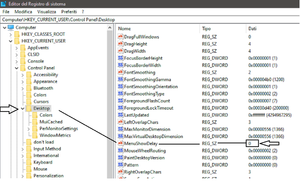
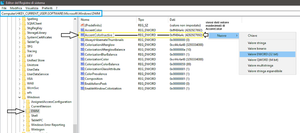
Premi il tasto WIN+R , digita: regedit | Vedi gli screenshot per modificare | Procedere con cautela🙄
- SysMain
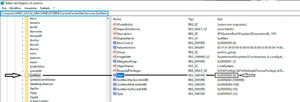
MMCSS “Multimedia Class Scheduler Service“
Il servizio MMCSS (Multimedia Class Scheduler Service) di Windows dà priorità alla CPU e alle risorse di sistema per le app multimediali (come riproduzione video, giochi o Digital Audio Workstation/DAW)
Il valore Start nel registro di Windows HKEY_LOCAL_MACHINE\SYSTEM\CurrentControlSet\Services\MMCSS
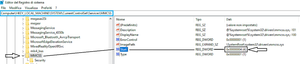
Valori della chiave Start per MMCSS
- 2 (Automatico): Il servizio si avvia automaticamente all’avvio di Windows (impostazione predefinita consigliata).
- 3 (Manuale): Il servizio si avvia solo quando viene richiesto da un’applicazione o dal sistema.
- 4 (Disabilitato): Il servizio viene completamente disattivato (scelta a volte utilizzata in ambito audio professionale se dà conflitti, ma sconsigliata per l’uso normale) | setting Antelope
- Lsa “Evitare errori di autenticazione”
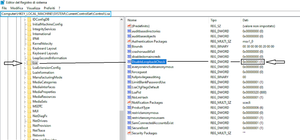
- Memory Management
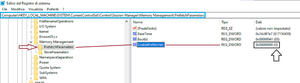
- Power (by Antelope)
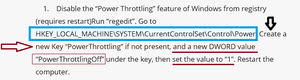
- Desktop
- DWM (stesso colore “bordo” delle finestre aperte)
Windows 11 Pro Modifiche Avanzate
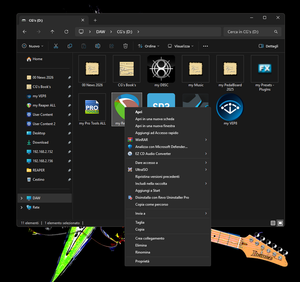
Per disabilitare il menu predefinito di Windows 11 e ripristinare quello in stile Windows 10, copia e incolla l’intera riga sottostante nel Terminale eseguito come amministratore:
- reg add “HKCU\Software\Classes\CLSID{86ca1aa0-34aa-4e8b-a509-50c905bae2a2}\InprocServer32” /f /ve
- per ripristinare menù di default:
- reg delete “HKEY_CURRENT_USER\Software\Classes\CLSID{86ca1aa0-34aa-4e8b-a509-50c905bae2a2}” /f
Come disattivare la firma di sicurezza SMB su Windows “Migliora la velocità di rete NAS”
- Apri PowerShell come amministratore.
- Incolla ed esegui il seguente comando:
Set-SmbClientConfiguration -RequireSecuritySignature $false - Quando richiesto, digita A e premi Invio per confermare.
- Riavvia il computer per rendere effettive le modifiche.
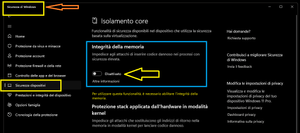
Isolamento Core
Link Donwload App Utility Windows per DAW
Test Limite Windows 10 Pro & macOS BigSur 11.2 “Ryzentosh”
Scelta Componenti DAW-RIE Nov 2019

DAW-RIE Nov 2021 “Test limite Windows 10 & macOS Big Sur Ryzemtosh”
